如何徹底移除已卸載網(wǎng)盤的殘留快捷方式
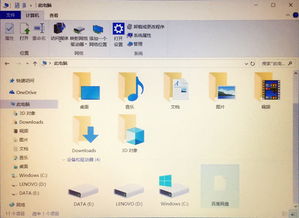
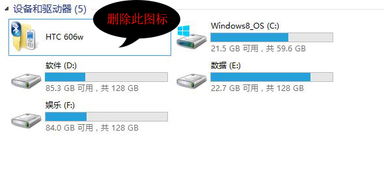
在使用電腦時,我們有時會遇到一些令人困擾的小問題。比如,在‘此電腦’(或‘我的電腦’)的‘設備和驅動器’區(qū)域,明明已經(jīng)卸載了某個網(wǎng)盤應用(如百度網(wǎng)盤、OneDrive等),但其快捷方式圖標卻頑固地殘留著。雙擊它,通常會彈出一個錯誤提示,例如‘該快捷方式所指向的項目已更改或移動’,或者干脆沒有任何反應。這不僅影響視覺整潔,也可能誤導操作。本文將為您詳細解析這一問題的成因,并提供幾種行之有效的解決方案。
問題根源:注冊表與系統(tǒng)緩存
這個問題的核心通常不在于軟件卸載不徹底,而在于Windows操作系統(tǒng)的兩個機制:
- 注冊表殘留項:某些程序在安裝時,會在Windows注冊表中寫入信息,以便在‘此電腦’中創(chuàng)建虛擬驅動器或特殊文件夾的顯示。卸載程序時,如果卸載流程不完善,就可能只移除了主程序,而遺漏了這些注冊表項。
- 系統(tǒng)圖標緩存:Windows為了快速顯示圖標,會建立一個圖標緩存數(shù)據(jù)庫。有時,即使底層數(shù)據(jù)已刪除,緩存未能及時更新,也會導致‘幽靈’圖標短暫停留。但您遇到的雙擊報錯情況,更指向第一種原因——注冊表殘留。
解決方案一覽
重要提示:在操作注冊表前,強烈建議先進行備份。您可以在搜索框輸入‘regedit’打開注冊表編輯器,然后點擊‘文件’->‘導出’,備份整個注冊表或相關分支。
方法一:使用注冊表編輯器手動刪除(適用于高級用戶)
這是最直接、最根本的解決方法,目標是刪除網(wǎng)盤在注冊表中創(chuàng)建的命名空間。
- 按下
Win + R,輸入regedit并按回車,以管理員身份運行注冊表編輯器。 - 導航到以下兩個關鍵路徑,尋找與已卸載網(wǎng)盤相關的項:
計算機\HKEY<em>LOCAL</em>MACHINE\SOFTWARE\Microsoft\Windows\CurrentVersion\Explorer\MyComputer\NameSpace\
計算機\HKEY<em>CURRENT</em>USER\SOFTWARE\Microsoft\Windows\CurrentVersion\Explorer\MyComputer\NameSpace\
- 在這兩個
NameSpace項下,會有一系列由長字符串(CLSID)命名的子文件夾。您需要逐個點擊,查看右側‘默認’鍵值的數(shù)據(jù),或者根據(jù)文件夾名稱(可在網(wǎng)上搜索常見網(wǎng)盤的CLSID)來判斷哪個對應您的網(wǎng)盤。 - 找到疑似項后,右鍵點擊該文件夾,選擇‘刪除’。如果不確定,可以先將該文件夾導出備份后再刪除。
- 完成后,關閉注冊表編輯器。您可能需要重啟電腦或重啟Windows資源管理器進程(任務管理器 -> 找到‘Windows資源管理器’ -> 右鍵‘重新啟動’),更改才能生效。
方法二:使用第三方清理工具(推薦普通用戶)
手動修改注冊表有風險。對于大多數(shù)用戶,使用專業(yè)的系統(tǒng)清理和維護工具更為安全便捷。
- CCleaner:一款廣受好評的免費工具。運行后,進入‘注冊表’掃描功能,它可以智能地掃描出無效的快捷方式、文件關聯(lián)和應用程序路徑等殘留項,并由您選擇清理。
- Geek Uninstaller:一款輕量級的強力卸載工具。即使軟件已通過常規(guī)方式卸載,您仍然可以用它進行‘強制刪除’掃描,它能深入查找并清理殘留的注冊表項和文件。
- IObit Uninstaller:功能類似,同樣具備強大的殘留清理能力。
使用這些工具掃描并清理后,通常需要重啟資源管理器或電腦。
方法三:重建系統(tǒng)圖標緩存
如果問題更多是圖標顯示異常,可以嘗試此方法。
1. 打開任務管理器(Ctrl+Shift+Esc),在‘進程’選項卡中找到‘Windows資源管理器’,右鍵選擇‘結束任務’。桌面會暫時消失。
2. 在任務管理器菜單欄,點擊‘文件’->‘運行新任務’,輸入 cmd 并勾選‘以系統(tǒng)管理權限創(chuàng)建此任務’,打開命令提示符。
3. 依次輸入以下命令并回車,每一條命令執(zhí)行成功后再輸入下一條:
`
ie4uinit.exe -show
taskkill /f /im explorer.exe
cd /d %userprofile%\AppData\Local\Microsoft\Windows\Explorer
attrib –h iconcache*.db
del iconcache*.db /a
start explorer.exe
`
- 命令執(zhí)行完畢后,圖標緩存即被重建。檢查‘此電腦’中的圖標是否已恢復正常。
預防措施
為避免此類問題,在未來卸載軟件時,尤其是大型應用或深度集成系統(tǒng)的工具(如網(wǎng)盤、同步軟件),建議:
- 優(yōu)先使用軟件自帶的卸載程序,并完整走完卸載流程。
- 卸載后,可立即使用上述的Geek Uninstaller等工具進行二次掃描清理。
- 定期使用系統(tǒng)清理工具維護電腦。
通過以上步驟,您應該能夠徹底清除‘此電腦’中那個惱人的殘留網(wǎng)盤快捷方式,讓您的文件管理界面恢復清爽。如果嘗試后問題依舊,可能需要考慮該網(wǎng)盤是否有其他后臺服務未關閉,或者在更深的系統(tǒng)層級留下了組件,這時尋求更專業(yè)的技術支持是明智的選擇。
如若轉載,請注明出處:http://www.omimagine.cn/product/68.html
更新時間:2026-04-14 08:00:02